


WINDOWS 客户端
CyberFly Windows 使用教程
从下载安装到成功连接 · 约 5 分钟
1软件使用说明
安装 Cisco Secure Client / AnyConnect 前,请先卸载其他科学上网软件(如小火箭、某灯等),避免兼容性问题。
⚠️ 注意:请仔细阅读本教程;配置有误可能导致连接失败或速度下降。
2软件资源下载
按系统选择安装包(点击即可下载):
3软件安装流程
双击下载好的安装包完成安装:
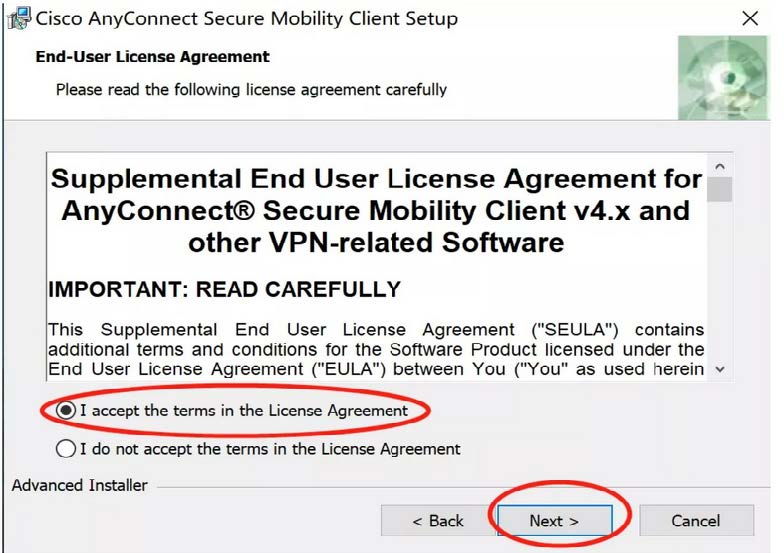
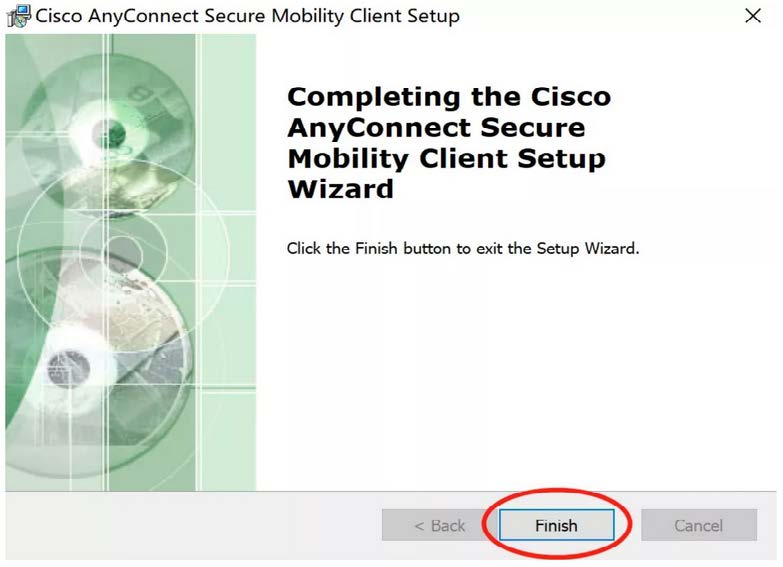
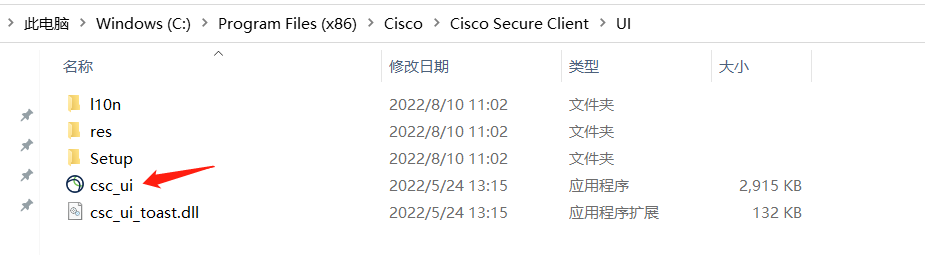
安装成功后桌面默认无快捷方式。可在开始菜单 Cisco 文件夹,或以下路径找到程序:
Win10/11:C:\\Program Files (x86)\\Cisco\\Cisco Secure Client\\UI(运行 csc_ui.exe)
Win7:C:\\Program Files\\Cisco\\Cisco AnyConnect Secure Mobility Client(运行 vpnui.exe)
4导入节点列表
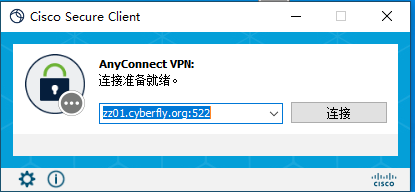
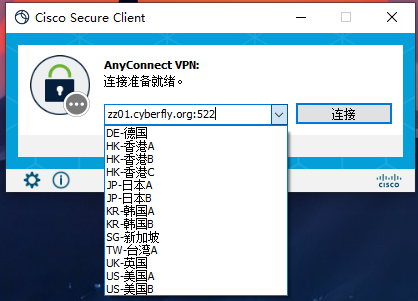
在服务器栏输入:zz01.cyberfly.org:522,点击连接,依次输入邮箱与购买时填写的 AnyConnect 连接密码,验证成功后点击「接受」。
温馨提示
✔ 先卸载冲突的代理软件再安装
✔ 服务器地址含端口 :522,请勿漏写
✔ 账号为注册邮箱,密码为 AnyConnect 连接密码(非登录密码亦可不同)
✔ 下载失败请前往 download.cyberfly.org 手动获取