MACOS 新版客户端
CyberFly Mac 新版客户端使用教程
从下载安装到成功连接 · 约 5 分钟
1软件使用说明

安装前请卸载其他科学上网软件,避免兼容性问题。新版客户端已内置连接内核,无需再单独安装 Cisco AnyConnect,下载即可使用。

客户端提供两种登录方式,不同方式使用的账号密码也不同:

方式一 · 网站账号登录:使用登录官网(用户中心)的邮箱和密码,客户端会自动获取并使用套餐内的 AnyConnect 账号进行连接。
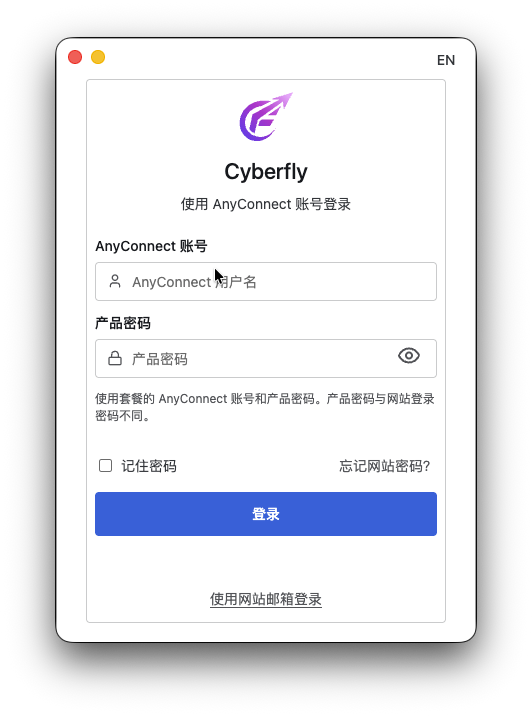
方式二 · AnyConnect 账号登录:使用套餐的 AnyConnect 账号和购买套餐时必须输入的产品密码,产品密码与网站登录密码不同。

客户端提供中继与直连两种线路,请按所在网络环境选择:

中继线路:国内高速线路,延迟低、速度快,仅限中国大陆网络环境使用,非大陆地区无法连接。
直连线路:非大陆用户特供线路,同时可作为中继线路无法正常使用时的紧急备用线路。
注意:两种登录方式及两种线路请勿混淆,账号密码填写错误将导致登录失败;配置有误可能导致连接失败或速度下降。
2软件资源下载
macOS 安装包(DMG)
官方直链 · 拖拽安装 · 当前为 Apple Silicon(arm64)版本
下载安装包
Intel 芯片或其他版本?前往 download.cyberfly.org
3软件安装流程

双击打开下载好的 DMG 文件,将 Cyberfly.app 拖入右侧的 Applications(应用程序)文件夹,即完成安装:
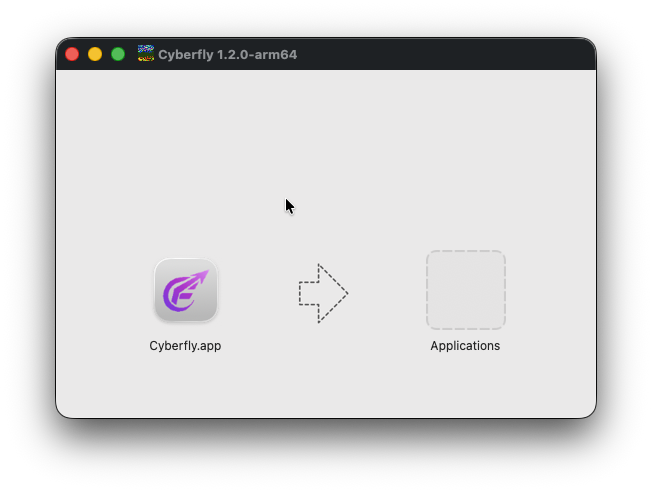
安装完成后,在「启动台」或「应用程序」文件夹中找到 Cyberfly。首次打开时需先完成系统安全设置,请继续查看下一步。

4首次打开:允许应用运行

首次打开 Cyberfly 时,由于应用未经 App Store 分发,macOS 会提示「无法打开 Cyberfly,因为无法验证开发者」并暂时阻止运行。这是 macOS 的正常安全机制,按以下步骤允许即可:

操作步骤
① 点击屏幕左上角 苹果菜单()→「系统设置」;
② 在左侧菜单中进入「隐私与安全性」;
③ 下滑至「安全性」板块,会显示「已阻止使用"Cyberfly"以保护你的 Mac」的提示;
④ 点击「仍要打开」,并在弹出的确认窗口中再次点击「打开」,即可正常启动客户端。
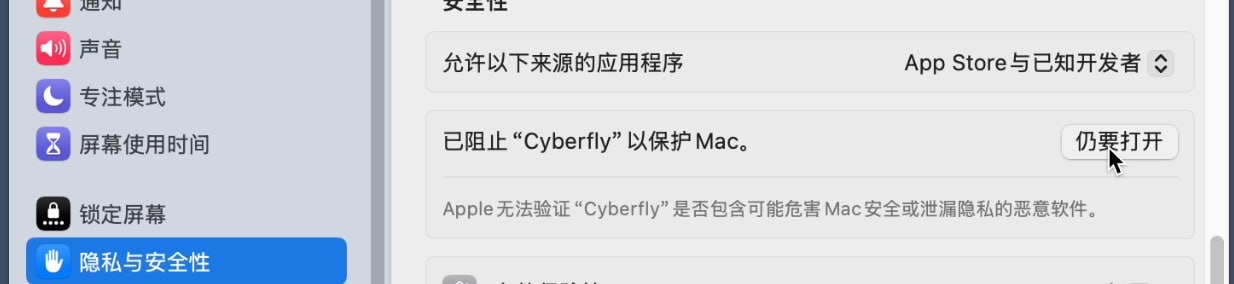
隐私与安全性设置界面
注意:若「安全性」板块中未出现「仍要打开」按钮,请先回到「应用程序」再次打开一次 Cyberfly,然后重新进入该页面查看。此设置仅需在首次打开时操作一次,之后即可正常启动。
5登录客户端(两种方式任选其一)

打开客户端后进入登录页面,两种登录方式的账号密码含义不同,请按实际情况选择:
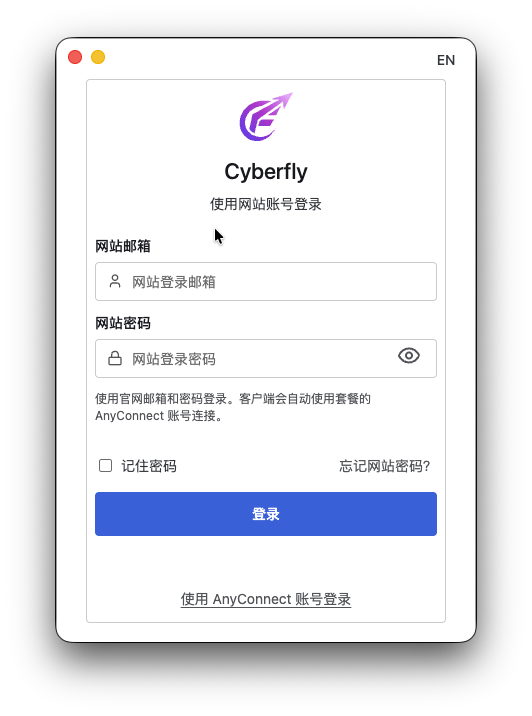
方式一:使用网站账号登录
输入的邮箱与密码为登录官网(用户中心)时所使用的账号密码。登录成功后,客户端会自动获取并使用套餐内的 AnyConnect 账号进行连接,无需手动填写。
方式二:使用 AnyConnect 账号登录
点击登录页底部的「使用 AnyConnect 账号登录」进行切换。用户名填写套餐的 AnyConnect 账号,密码填写购买套餐时必须输入的产品密码。产品密码与网站登录密码不同,请勿填错。

AnyConnect 账号可在官网-套餐详情(https://www.cyberfly.org/clientarea.php?action=productdetails&id=115714)页面查看。

注意:网站登录使用官网密码,AnyConnect 登录使用产品密码,两者不可混用。若其中一种方式登录失败,可切换另一种方式重试。
6选择线路并连接

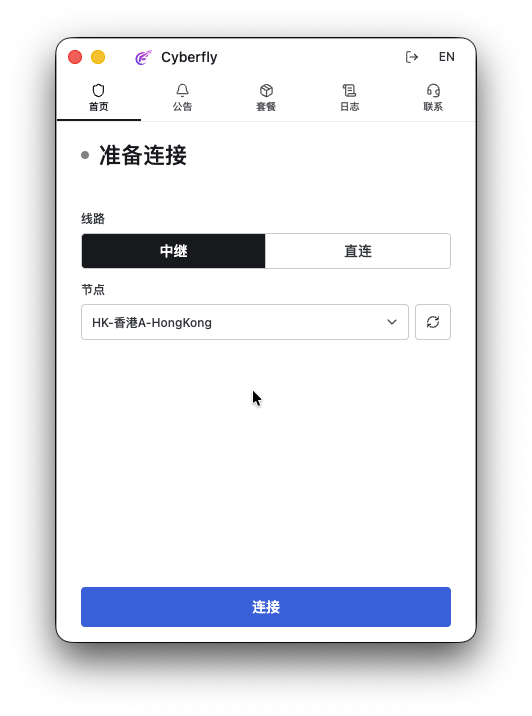
登录成功后进入首页,先选择线路(中继 或 直连,区别见第 1 步说明),再在节点下拉框中选择需要的节点,点击「连接」即可(界面语言可点击右上角切换中/英文):
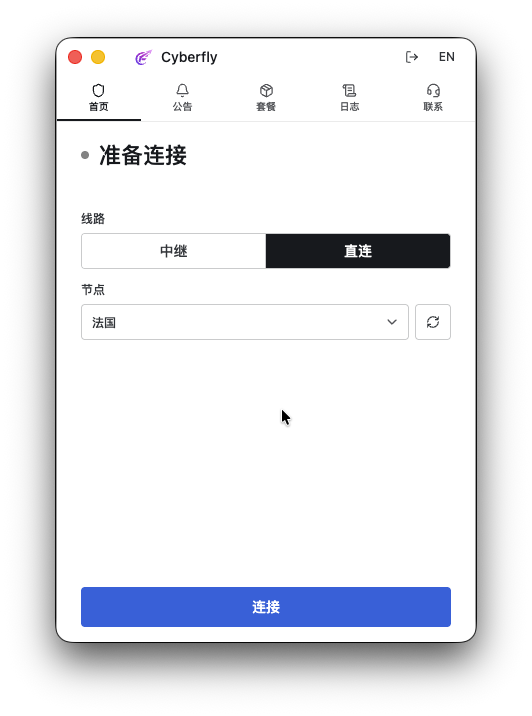
两种线路可自由切换,点击节点框右侧的刷新按钮可更新节点列表:
首次连接时,系统会提示需要管理员权限创建 VPN 接口(utun),请输入 Mac 的管理员(开机)密码并点击 OK:
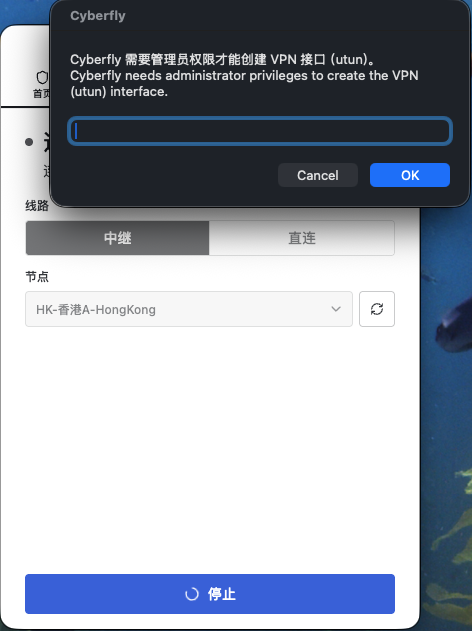
注意:请授予软件全部权限,否则可能无法正常连接或使用。连接成功后按钮会变为「停止」,再次点击即可断开连接。
7套餐管理:续费与重置流量

点击顶部「套餐」页面,可查看当前套餐、状态、到期日期、已用与剩余流量、下次流量重置时间,并可进行续费与重置流量操作。AnyConnect 账号也可在官网-套餐详情(https://www.cyberfly.org/clientarea.php?action=productdetails&id=115714)页面查看。
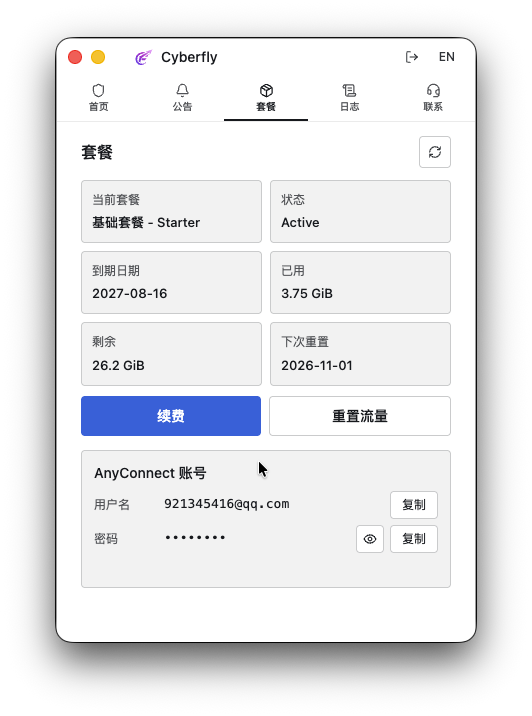
续费说明
套餐到期后如需继续使用,点击「续费」按钮,客户端会自动跳转到系统默认浏览器打开官网续费页面,请在浏览器中完成支付,支付成功后套餐即自动续期。
重置流量说明
「重置流量」仅在本期流量耗尽后才可使用。点击后 会弹出确认窗口,重置流量需支付一定费用,具体金额以弹窗提示为准,确认后流量立即恢复。若非急需,也可等待套餐页显示的「下次重置」日期自动重置。
注意:流量未耗尽时无法重置流量;重置为付费操作,请在弹窗中确认金额后再支付。

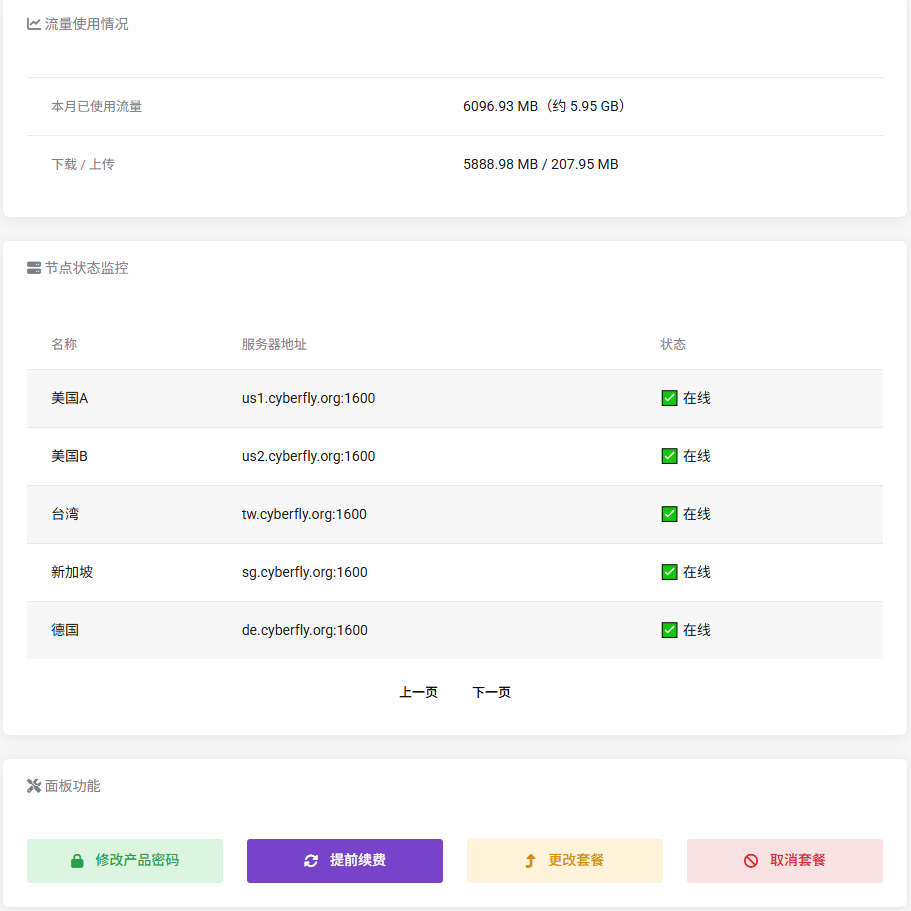
前往用户中心查询流量

温馨提示
√ 首次打开需在「隐私与安全性」中点击「仍要打开」
√ 中继仅限中国大陆使用
√ 直连为非大陆特供及备用线路
√ 续费在默认浏览器中完成
√ 流量耗尽后方可重置流量
√ 网站登录使用官网邮箱和密码
√ AnyConnect 登录使用产品密码
此文章对您是否有帮助? 0 用户发现这个很有用 (1 投票)