


ANDROID 客户端
CyberFly Android 使用教程
适用于 Android 及鸿蒙 5.0 以下系统 · 约 5 分钟
1软件使用说明
安装前请卸载其他同类软件,避免兼容性问题。本教程适用于鸿蒙 5.0 以下及其他安卓系统设备。
注意:请仔细阅读本教程;配置有误可能导致连接失败或速度下降。
2软件资源下载
3软件安装流程
点击下载完成的 APK 文件,按提示安装。若系统提示「禁止安装未知来源应用」,请根据提示允许后重试。
安装时可能出现以下提示,属于正常情况:
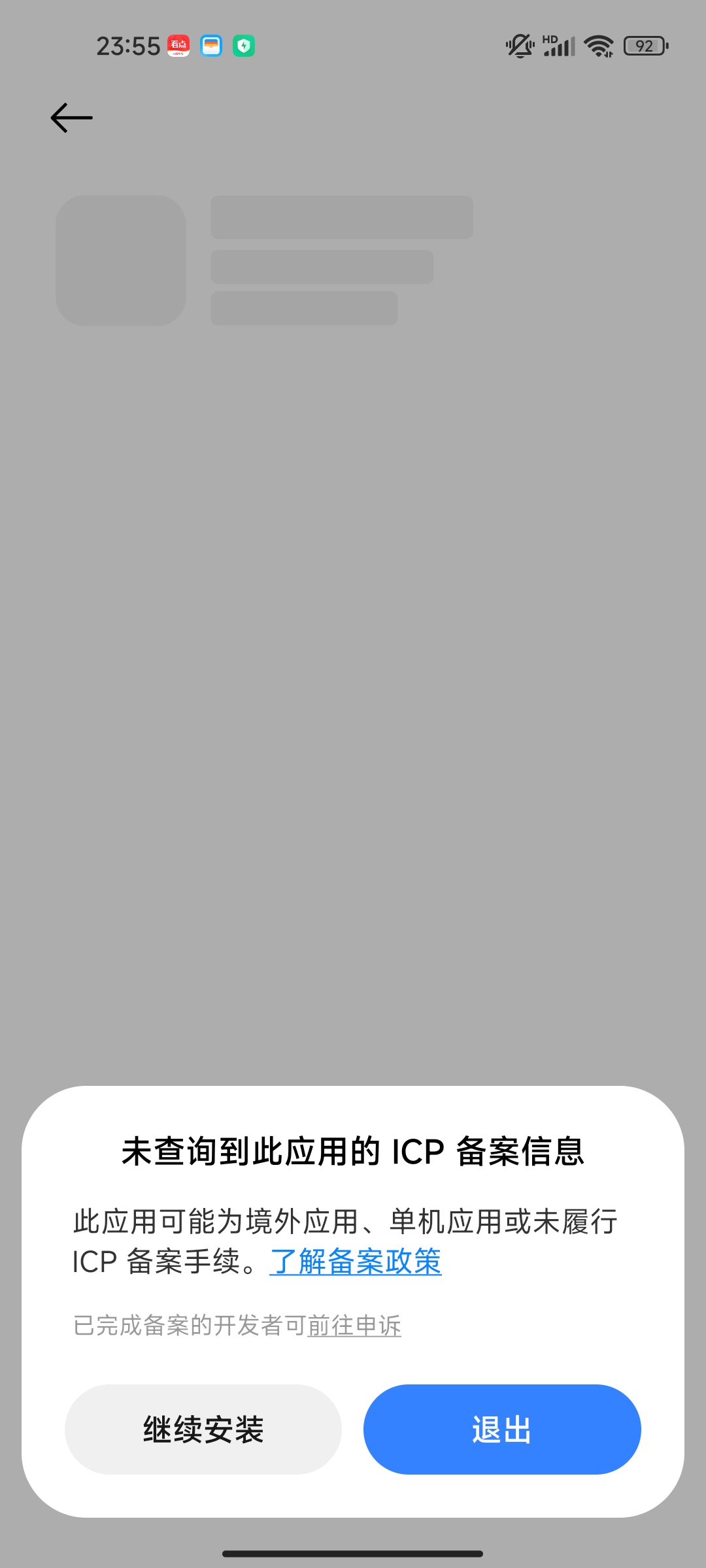
注意:若出现「未查询到此应用的 ICP 备案信息」提示,请点击「继续安装」;若点击「退出」将无法完成安装。
4设置账号密码
安装完成后打开 App,进入主页:
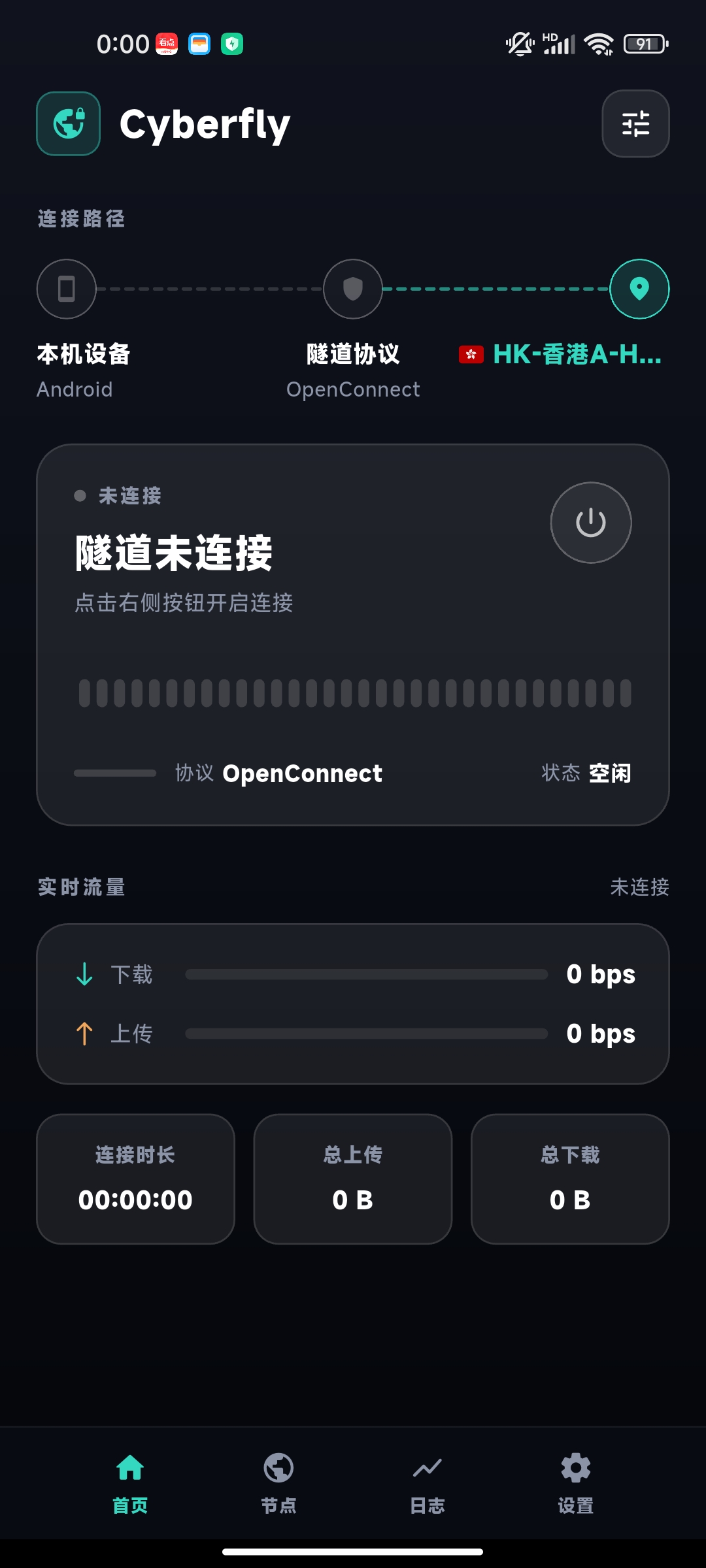
点击底部导航栏的「设置」,分别点击「用户名」和「密码」进行配置:

用户名:填写登录官网时使用的邮箱号(即 AnyConnect 账号)。
密码:填写购买时必须输入的密码。若不确定,可登录官网进入 产品详情页 查看。
注意:用户名或密码输入错误将导致连接失败,请仔细核对后再保存。
5连接与节点选择
账号设置完成后返回首页,点击连接卡片右侧的电源按钮开始连接:
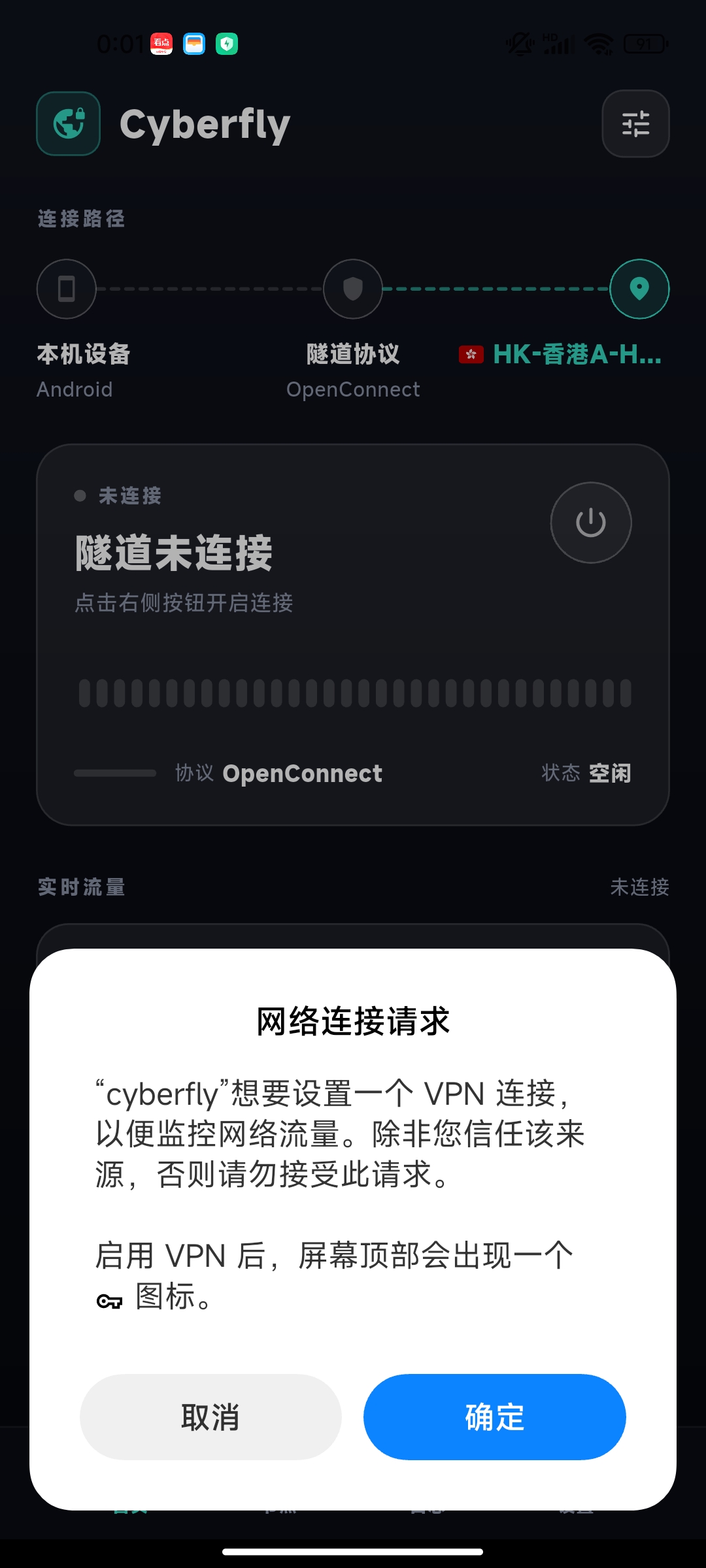
注意:首次连接时系统会弹出「网络连接请求」,请点击「确定」同意,否则无法建立 VPN 连接。
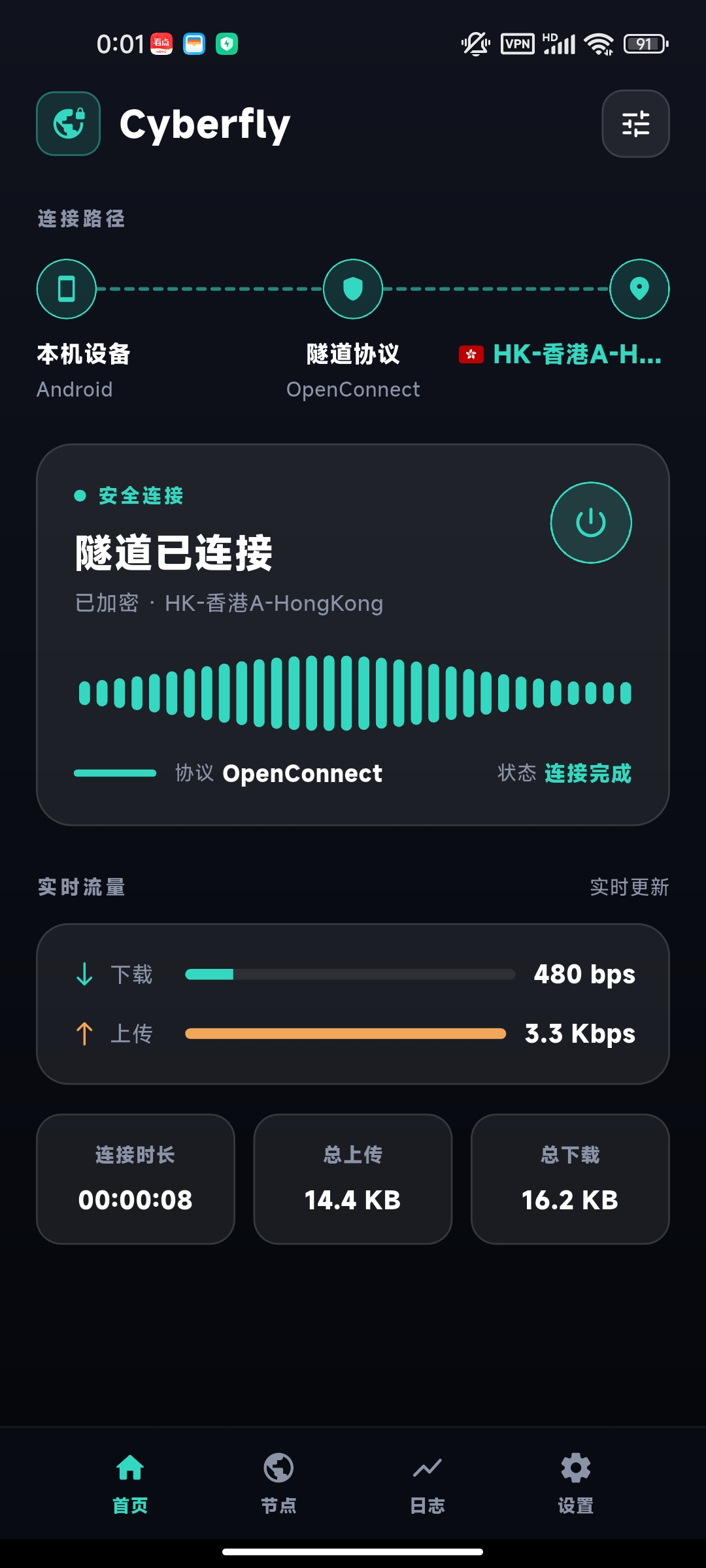
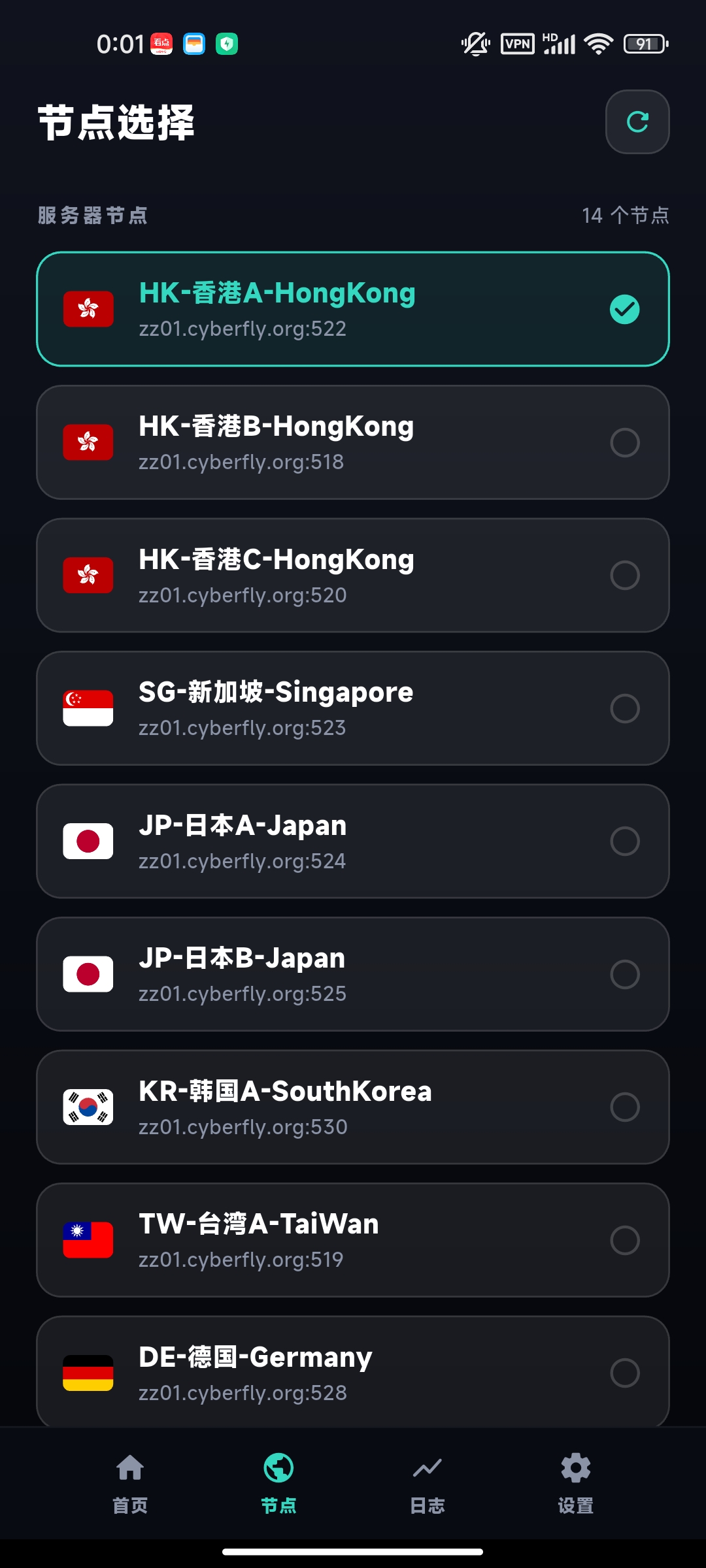
状态显示「隧道已连接」即连接成功,可正常使用。如需切换地区,点击底部「节点」,选择任意节点即可重新连接:
温馨提示
用户名:官网登录邮箱号
密码:购买时必须输入的密码
忘记密码:官网「产品详情」可查
首次连接:需同意网络连接请求