

安装前请卸载其他科学上网软件,避免兼容性问题。新版客户端已内置连接内核,无需再单独安装 Cisco AnyConnect,下载即可使用。
客户端提供两种登录方式,不同方式使用的账号密码也不同:
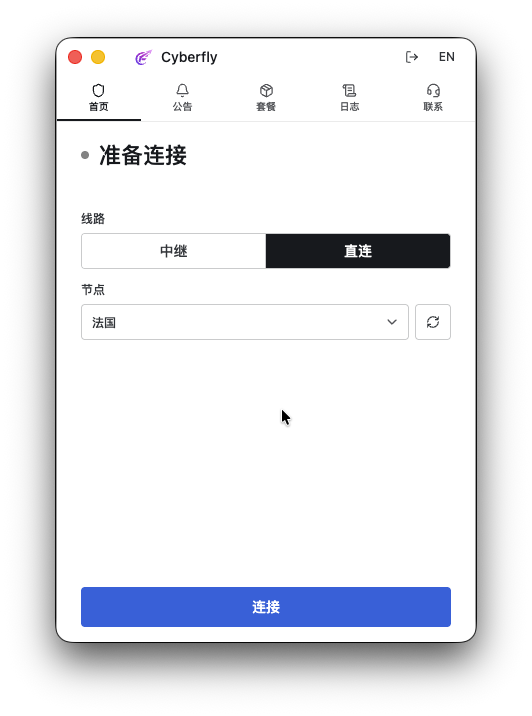
客户端提供中继与直连两种线路,请按所在网络环境选择:
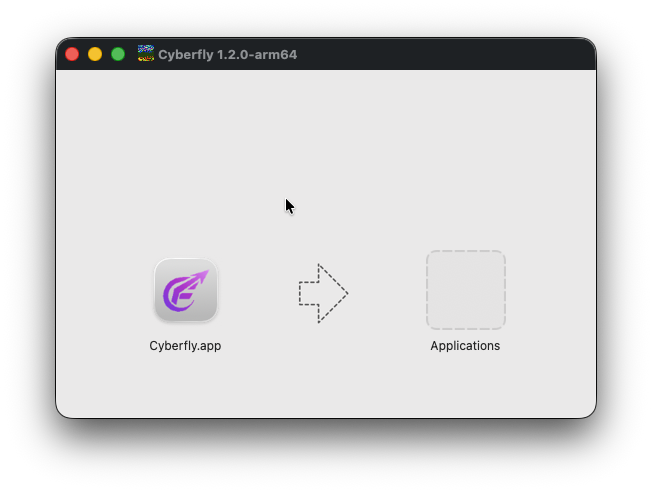
双击打开下载好的 DMG 文件,将 Cyberfly.app 拖入右侧的 Applications(应用程序)文件夹,即完成安装:
安装完成后,在「启动台」或「应用程序」文件夹中找到 Cyberfly。首次打开时需先完成系统安全设置,请继续查看下一步。
首次打开 Cyberfly 时,由于应用未经 App Store 分发,macOS 会提示「无法打开 Cyberfly,因为无法验证开发者」并暂时阻止运行。这是 macOS 的正常安全机制,按以下步骤允许即可:
② 在左侧菜单中进入「隐私与安全性」;
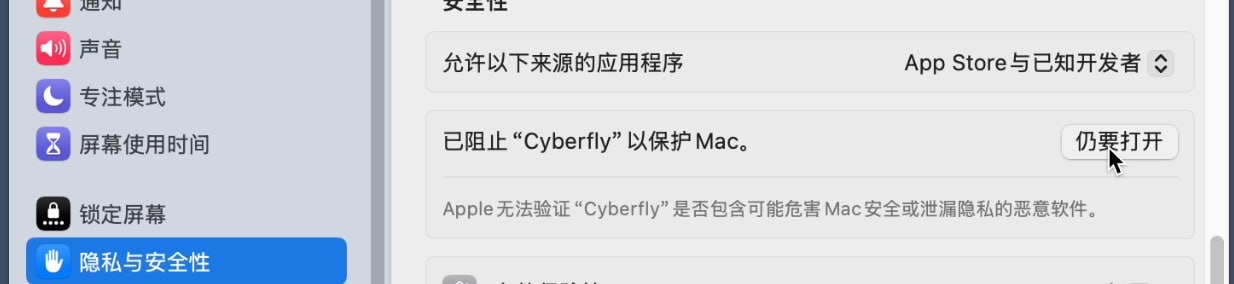
③ 下滑至「安全性」板块,会显示「已阻止使用"Cyberfly"以保护你的 Mac」的提示;
④ 点击「仍要打开」,并在弹出的确认窗口中再次点击「打开」,即可正常启动客户端。
打开客户端后进入登录页面,两种登录方式的账号密码含义不同,请按实际情况选择:
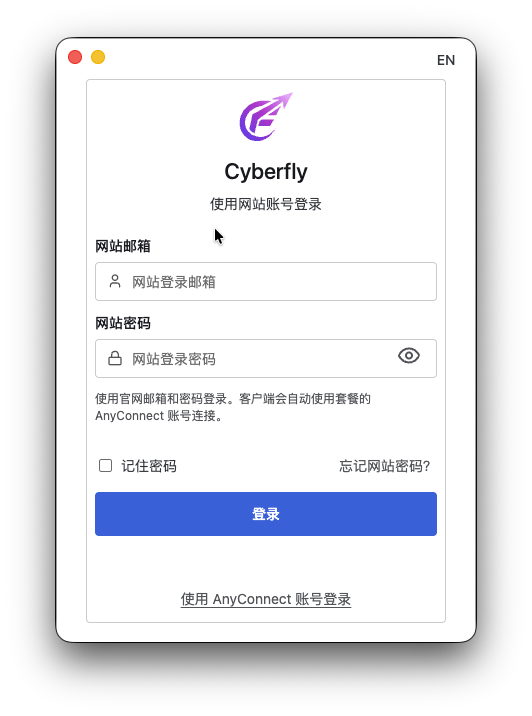
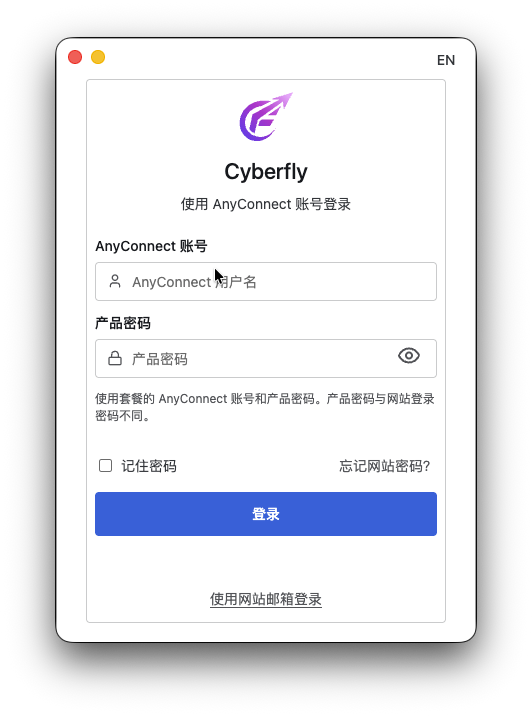
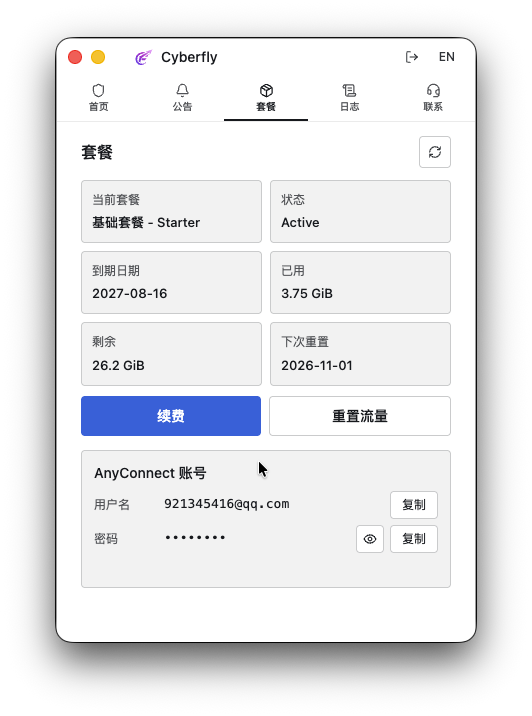
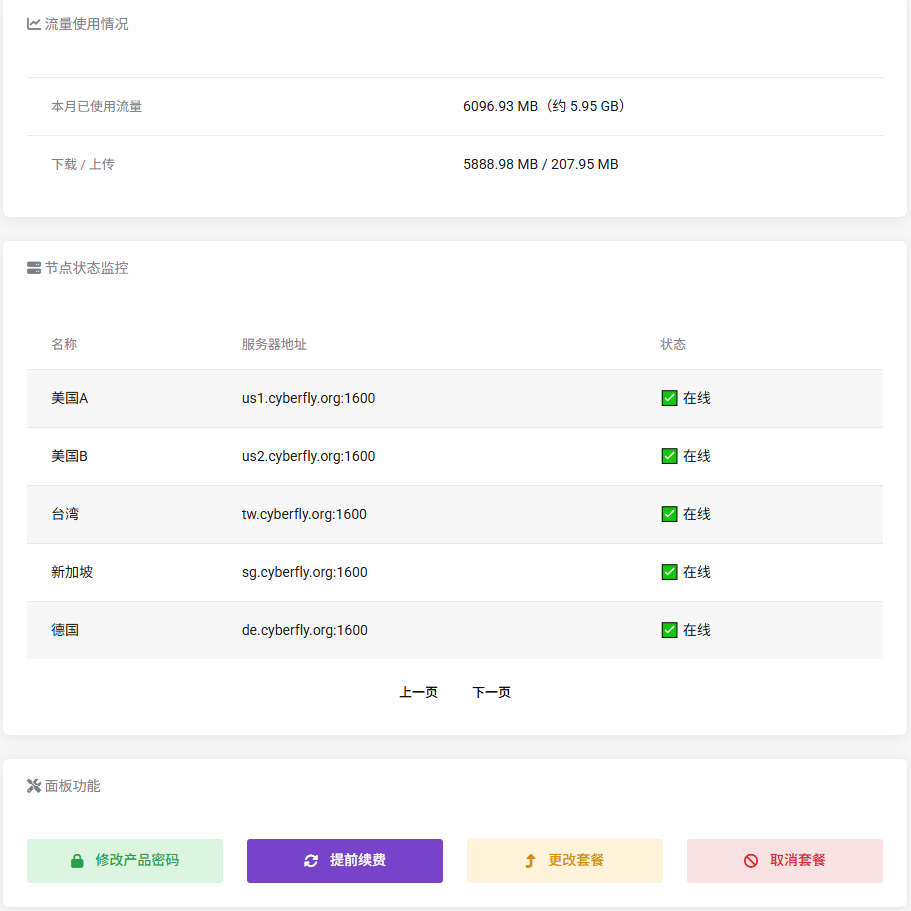
AnyConnect 账号可在官网-套餐详情(https://www.cyberfly.org/clientarea.php?action=productdetails&id=115714)页面查看。
登录成功后进入首页,先选择线路(中继 或 直连,区别见第 1 步说明),再在节点下拉框中选择需要的节点,点击「连接」即可(界面语言可点击右上角切换中/英文):
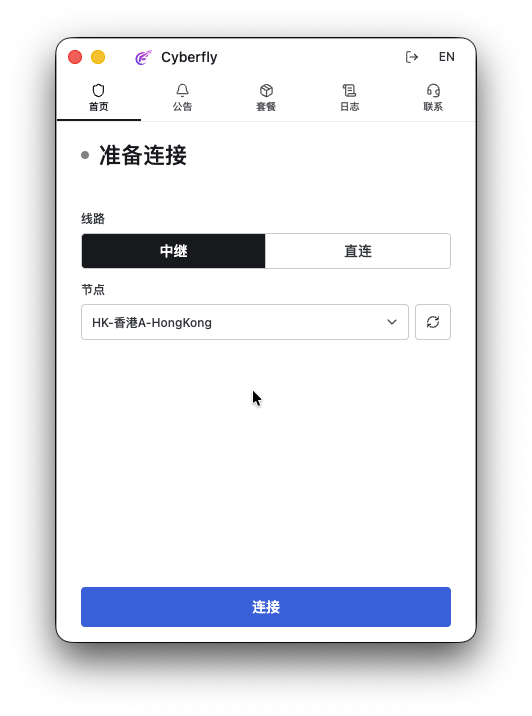
两种线路可自由切换,点击节点框右侧的刷新按钮可更新节点列表:
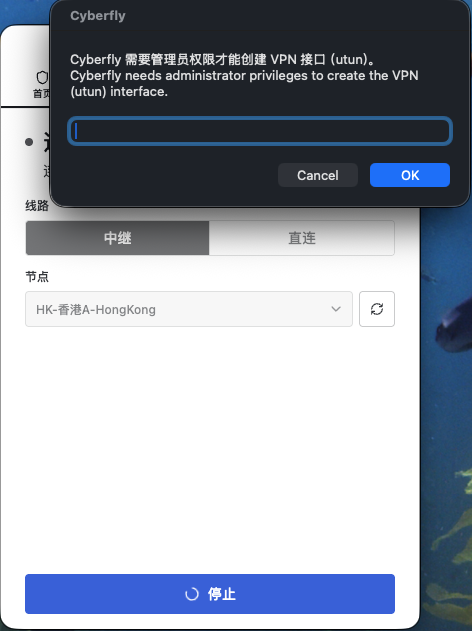
首次连接时,系统会提示需要管理员权限创建 VPN 接口(utun),请输入 Mac 的管理员(开机)密码并点击 OK:
点击顶部「套餐」页面,可查看当前套餐、状态、到期日期、已用与剩余流量、下次流量重置时间,并可进行续费与重置流量操作。AnyConnect 账号也可在官网-套餐详情(https://www.cyberfly.org/clientarea.php?action=productdetails&id=115714)页面查看。